맥북 화면 녹화를 단축키 하나로 빠르게 해결하는 방법을 소개합니다. 설치 없이 바로 쓰는 실용적인 녹화 팁을 1분 안에 확인하세요.
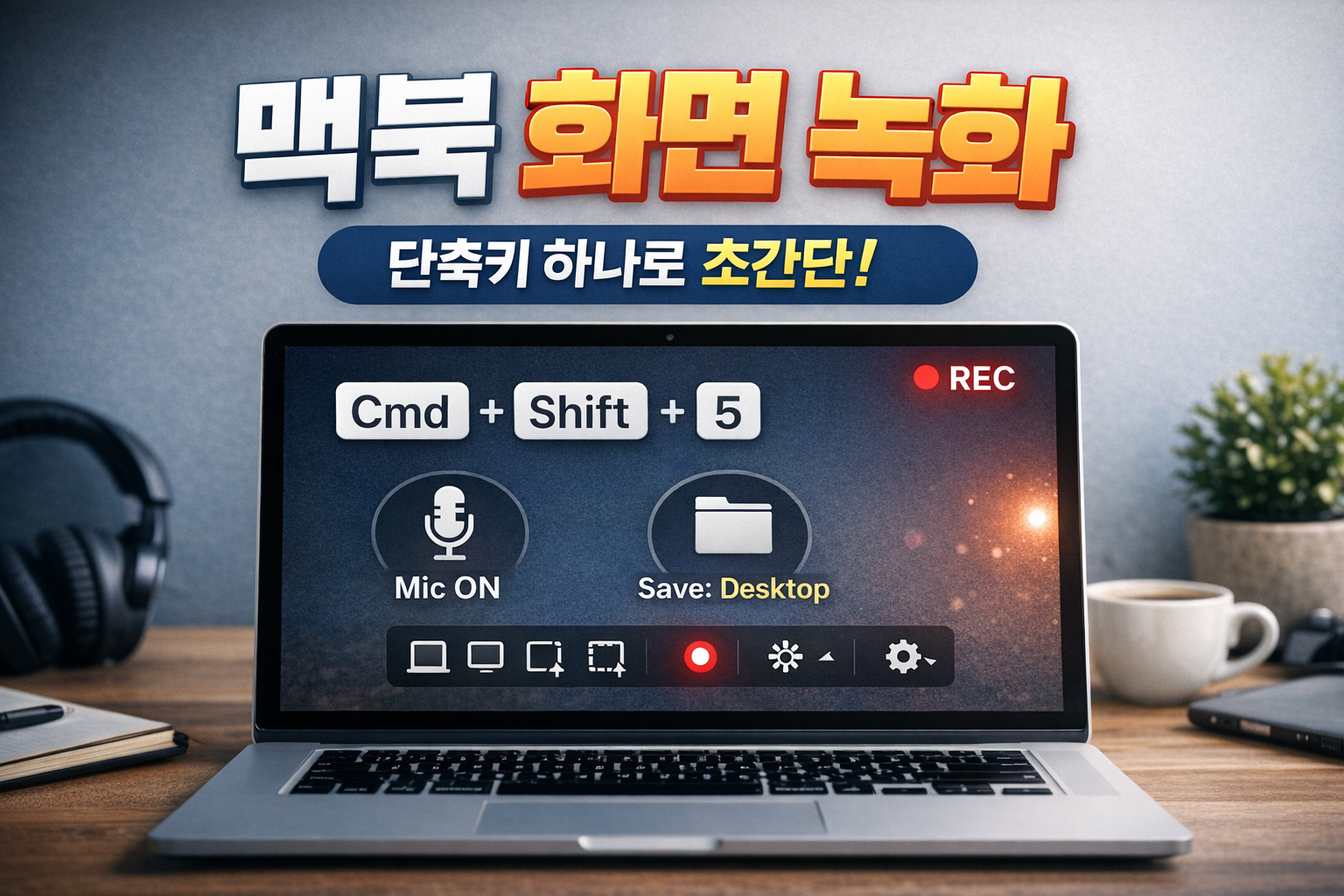
맥북 화면 녹화, 단축키 하나면 1분 안에 끝납니다
"맥북으로 화면 녹화 어떻게 하지?"
강의를 녹화하거나, 게임 플레이를 기록하거나, 유튜브 쇼츠를 만들 때 누구나 한 번쯤 고민하는 부분입니다. 복잡한 프로그램을 설치해야 할 것 같지만, 사실 맥북에는 단축키 하나만 누르면 바로 시작할 수 있는 화면 녹화 기능이 기본으로 내장되어 있습니다.
오늘은 초보자분들도 1분 만에 따라 할 수 있도록, 맥북 스크린 레코딩 방법을 쉽고 정확하게 알려드리겠습니다.
가장 쉬운 방법: Command + Shift + 5
맥북에서 화면을 녹화하는 가장 간단한 방법은 다음 단축키를 누르는 것입니다.
⌘ Command + Shift + 5
이 단축키를 누르면 화면 하단에 '화면 녹화 도구바'가 나타납니다. 처음 보시는 분들도 직관적으로 이해할 수 있게 아이콘이 구성되어 있어요.

화면 녹화 도구바 구성
도구바 왼쪽에는 5개의 아이콘이 보입니다.
- 앞 3개: 스크린샷(화면 캡처) 기능
- 뒤 2개: 화면 녹화 기능
녹화를 위해서는 네 번째 또는 다섯 번째 아이콘을 선택하면 됩니다.
전체 화면 녹화
네 번째 아이콘을 클릭하면 맥북 화면 전체가 녹화됩니다. 강의 시청이나 게임 플레이 전체를 담고 싶을 때 유용합니다.
선택 영역 녹화
다섯 번째 아이콘을 클릭하면 원하는 영역만 드래그해서 선택할 수 있습니다. 특정 프로그램 창만 녹화하고 싶을 때 이 기능을 사용하세요.
꼭 알아야 할 옵션 설정
도구바 오른쪽에 있는 '옵션' 버튼을 누르면 세부 설정을 조정할 수 있습니다.
마이크 켜는 법
목소리 설명이 필요하다면 '옵션 → 마이크 → 내장 마이크(또는 외장 마이크)'를 선택하세요. 이 설정을 하지 않으면 화면만 녹화되고 소리는 녹음되지 않습니다.
저장 위치 설정
기본 저장 위치는 '데스크탑'입니다. 원하는 폴더로 바꾸고 싶다면 '옵션 → 저장 위치'에서 변경하면 됩니다.
마우스 클릭 표시
튜토리얼 영상을 만들 때 유용한 기능입니다. '옵션 → 마우스 클릭 보기'를 체크하면 클릭할 때마다 검은 원이 표시됩니다.
타이머 설정
'옵션 → 타이머'에서 5초 또는 10초 후 녹화 시작을 설정할 수 있습니다. 녹화 버튼을 누른 후 준비할 시간이 필요할 때 활용하세요.
모든 설정이 끝났다면 '녹화' 버튼을 클릭하면 바로 녹화가 시작됩니다.
녹화 종료 및 저장 방법
녹화 중일 때는 화면 상단 메뉴바 오른쪽에 ⏹ 정지 아이콘이 표시됩니다. 이 버튼을 클릭하면 녹화가 즉시 종료됩니다.
녹화가 끝나면 화면 오른쪽 하단에 썸네일 미리보기가 잠깐 나타납니다. 이 썸네일을 클릭하면 바로 편집 화면으로 이동할 수 있고, 그냥 두면 자동으로 설정한 위치에 저장됩니다.
파일 형식은 MOV로 저장되며, 맥북은 물론 윈도우에서도 재생할 수 있습니다. 유튜브나 인스타그램 쇼츠 업로드에도 바로 사용할 수 있어 편리합니다.
자주 묻는 질문 (FAQ)
녹화했는데 소리가 안 나와요
가장 흔한 문제입니다. 두 가지를 확인하세요.
- 마이크 설정: 옵션에서 마이크가 '없음'으로 되어 있는지 확인하세요.
- 시스템 오디오: 맥북은 기본적으로 내부 오디오(시스템 사운드)를 녹음하지 않습니다. 컴퓨터에서 나는 소리까지 녹음하려면 QuickTime Player나 별도 프로그램을 사용해야 합니다.
커서(마우스 포인터)가 안 보여요
'옵션 → 마우스 포인터 보기'를 체크하면 녹화 영상에 커서가 표시됩니다.
녹화 파일 용량이 너무 커요
긴 영상을 녹화하면 용량이 상당히 커질 수 있습니다. 해결 방법은 다음과 같습니다.
- 필요한 부분만 녹화하고 나머지는 편집으로 자르기
- 해상도가 높은 외부 모니터를 사용 중이라면 내장 디스플레이로 전환
- iMovie나 Final Cut Pro로 압축 후 저장
녹화가 시작되지 않아요
권한 문제일 수 있습니다. '시스템 설정 → 개인 정보 보호 및 보안 → 화면 및 시스템 오디오 녹화'에서 사용 중인 앱의 권한을 확인하세요.
추가로 알아두면 좋은 팁
1) QuickTime Player로 녹화하기
단축키가 익숙하지 않다면 QuickTime Player를 사용하는 방법도 있습니다.
- QuickTime Player 실행 (응용 프로그램 폴더에 있습니다)
- 상단 메뉴에서 '파일 → 새로운 화면 기록' 클릭
- 녹화 옵션 선택 후 빨간 버튼 클릭
QuickTime은 옵션이 단순해서 초보자에게 더 편할 수 있습니다.
2) 세로 화면 녹화 (쇼츠용)
인스타그램 릴스나 유튜브 쇼츠를 만들 때는 세로 화면이 필요합니다.
- Command + Shift + 5 실행
- '선택 영역 녹화' 선택
- 녹화 영역을 9:16 비율로 세로로 드래그
- 녹화 시작
정확한 비율을 맞추고 싶다면 1080 x 1920 픽셀 크기로 창을 조절하세요.
3) 아이폰·아이패드 화면 녹화하기
맥북과 연결하면 아이폰이나 아이패드 화면도 녹화할 수 있습니다.
- 아이폰을 맥북에 USB로 연결
- QuickTime Player 실행
- '파일 → 새로운 동영상 기록' 선택
- 녹화 버튼 옆 화살표 클릭 → 연결된 기기 선택
- 녹화 시작
앱 리뷰나 모바일 게임 영상을 만들 때 유용합니다.
마무리
복잡한 프로그램 없이도 맥북 기본 기능만으로 충분히 고퀄리티 화면 녹화가 가능합니다.
Command + Shift + 5 단축키 하나만 기억하시면 언제든 쉽게 화면을 녹화할 수 있어요.
처음엔 낯설 수 있지만 몇 번만 해보면 금방 익숙해집니다. 지금 바로 단축키를 눌러서 한 번 테스트해보세요. 생각보다 훨씬 간단하다는 걸 느끼실 겁니다.
맥북에 숨어있는 유용한 기능들, 함께 하나씩 배워가면서 더 똑똑하게 사용해봐요!
'아카이브 > 블로거꿀팁' 카테고리의 다른 글
| [블로거 성장기] 구글 SEO의 꽃, '백링크'가 대체 뭐길래? 초보의 독학 정리 (2) | 2026.02.05 |
|---|---|
| SEO가 뭔지 몰라서 블로그 수익 못 내고 있다면? (초보자 완전 정복 가이드) (4) | 2026.01.25 |
| 티스토리 개인 도메인 연결 후, 애드센스는 어떻게 운영해야 할까? (7) | 2026.01.12 |
| 드디어 도착한 맥북에어 M4, 개봉기와 첫인상 (8) | 2026.01.08 |
| 블로그 글쓰기 좋은 노트북, 데스크탑 유저가 맥북에어 M4를 고민한 진짜 이유 (8) | 2026.01.02 |


